快速入口: Teams官网 | Teams下载 | Teams网页版登录
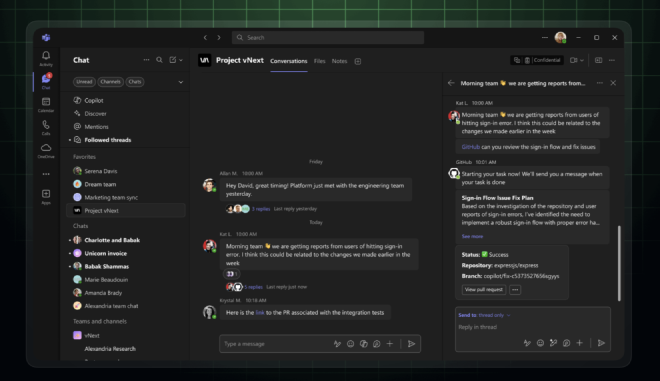
随着全新的 GitHub 应用正式登陆 Microsoft Teams,您现在可以直接在 Teams 对话中要求 Copilot 编程助手生成拉取请求(Pull Requests)。Copilot 编程助手是一款支持异步操作的自主开发代理工具,旨在无缝融入您现有的工作流程。
只需在对话中通过提示词提及 @GitHub,Copilot 编程助手便会立即开始工作。当拉取请求准备就绪后,您可以直接在 Teams 对话线程中请求修改。
这一功能特别适合用于卸载诸如错误修复、小型功能开发、代码重构、日志记录和项目脚手架等任务——从而腾出您更多时间专注于协作和解决复杂问题。
通过全新推出的 GitHub for Microsoft Teams 应用,您能够直接在企业内部最流行的协作平台之一——Teams官网上,调用 Copilot 编程助手来自动创建拉取请求。作为一款异步自主开发代理,Copilot 极大扩展了 Teams 平台的开发生态能力。
操作流程非常简单:只需在 Teams 对话中输入包含提示词的 @GitHub 提及,Copilot 编程助手便会立即响应。当拉取请求生成完成后,您可以直接在原始 Teams 线程中审核结果并请求修改。
这个工具特别适合处理以下场景:
- 紧急错误修复(Bug Fixes)
- 小型功能迭代(Small Features)
- 代码结构重构(Refactors)
- 日志记录优化(Logging)
- 项目脚手架搭建(Scaffolding)
通过将这些常规开发任务交给 Copilot,您的团队可以获得更多时间专注于高阶协作和复杂问题解决——这正是Teams下载后能够为企业带来的核心价值。
实践指南 #
要开始使用这一功能,请确保完成以下准备工作:
首先,确认您的 GitHub 账户已启用 Copilot 编程助手功能。该服务在所有付费版 Copilot 方案中均可使用。如果您是 Copilot Business 或 Enterprise 订阅用户,需要管理员在策略管理中启用此功能。
第二步,在 Microsoft Teams 中安装 GitHub 官方应用。您可以通过访问Teams官网的应用市场页面找到安装指南。
第三步,将您的 GitHub 账户与 Teams 进行关联。确保使用相同的组织账户以获得最佳体验。
第四步,设置默认代码仓库(或在启动任务时通过 repo=所有者/仓库名称 格式指定目标仓库)。
最后,在 Teams 线程中通过类似“修复数据库查询超时问题”的提示词提及 @GitHub,即可启动 Copilot 编程助手。您可以直接在对话线程中实时跟踪任务进度。
需要注意的是,之前的 GitHub for Teams 应用现已更名为 GitHub Notifications,其功能聚焦于同步 GitHub Issues、拉取请求和 GitHub Actions 工作流等通知信息。
目前,专为 Microsoft Teams 设计的 GitHub 应用处于公开预览阶段。想要了解更多信息并参与社区讨论,欢迎访问 GitHub Community 的相关板块。
扩展应用场景 在企业级部署中,Copilot 编程助手展现出更大的价值。当团队使用Teams下载的企业版进行项目管理时,可以通过以下方式深化集成:
代码审查自动化:Copilot 可以自动分析代码变更,提供智能审查意见。在 Teams 对话中直接查看这些反馈,显著加速审查流程。
持续集成/持续部署(CI/CD)优化:通过与 GitHub Actions 的深度集成,Copilot 可以帮助团队优化工作流程,自动触发部署任务。
跨团队协作增强:当多个团队在同一个项目中协作时,Copilot 能够帮助管理跨团队的代码依赖和集成点。
知识管理:Copilot 可以自动生成技术文档和代码注释,这些内容可以直接同步到 Teams 频道中供整个团队参考。
安全合规检查:集成安全扫描功能,自动识别代码中的潜在漏洞并直接在 Teams 中生成警报。
最佳实践建议 #
为了最大化利用 Copilot 编程助手在 Microsoft Teams 中的能力,我们推荐以下最佳实践:
提示词工程优化:学习编写有效的提示词是获得高质量输出的关键。建议从简单的任务开始,逐步增加复杂度。
版本控制策略:虽然 Copilot 可以自动生成拉取请求,但仍需要建立明确的分支管理策略和代码审核流程。
权限管理:通过 Teams 的精细权限控制系统,确保只有授权人员可以触发 Copilot 操作。
监控与日志:定期审查 Copilot 生成的内容质量,建立反馈机制不断优化使用效果。
培训与推广:为开发团队提供专门的培训课程,分享成功用例和使用技巧。
集成模式深度解析 #
在企业环境中,Copilot 编程助手与 Microsoft Teams 的集成可以通过多种模式实现:
直接交互模式:开发人员直接在 Teams 频道中与 Copilot 进行实时交互,快速解决编码问题。
自动化工作流模式:通过预定义的工作流,在特定事件(如新的 Issue 创建)时自动触发 Copilot。
混合协作模式:结合人类开发者和 Copilot 的混合工作模式,充分发挥各自优势。
异步开发模式:利用 Copilot 的异步特性,在不同时区的团队成员间实现无缝协作。
数据驱动模式:通过分析 Copilot 的使用数据,不断优化开发流程和团队效率。
技术架构深度剖析 #
Copilot 编程助手的底层技术架构体现了现代人工智能工程的最佳实践:
基于 Transformer 的代码生成模型,专门针对编程语言进行了优化和训练 分布式异步任务处理系统,确保大规模并发请求的可靠处理 安全沙箱环境,所有代码生成和测试都在隔离环境中进行 实时监控系统,持续跟踪模型性能和输出质量 多层级缓存机制,提供快速响应同时降低计算成本
企业级安全特性 #
对于关注安全性的企业用户,Copilot 编程助手提供了多层次的安全保障:
端到端加密:所有代码和数据在传输过程中都受到高级别加密保护 访问控制:与 Azure Active Directory 集成,提供基于角色的访问控制 审计日志:所有操作都有详细日志记录,满足合规要求 数据驻留:支持配置数据存储位置,满足不同地区的监管要求 漏洞扫描:集成自动安全扫描,识别潜在的安全风险
性能优化策略 #
为了确保最佳性能体验,我们建议以下优化策略:
网络优化:确保 Teams 客户端与 GitHub 服务之间的网络连接质量 缓存配置:合理配置本地缓存策略,减少重复请求 批量操作:将多个相关任务批量处理,提高效率 监控指标:建立关键性能指标监控体系,及时发现和解决性能问题 资源调度:根据使用模式智能调度计算资源,平衡性能和成本
未来发展规划 #
根据 GitHub 官方的路线图,Copilot 编程助手将在以下方面持续演进:
多语言支持:增强对更多编程语言和框架的支持 智能诊断:提供更深入的代码质量分析和改进建议 生态扩展:与更多开发工具和服务集成 自定义能力:支持企业定制专属的编程助手版本 学习能力:持续从使用中学习,不断改进输出质量
行业应用案例 #
Copilot 编程助手已经在多个行业展现出显著价值:
金融服务:加速核心系统现代化进程,同时确保合规性 医疗健康:帮助处理复杂的医疗数据分析和处理任务 教育培训:为学生和教师提供编程学习的智能辅助 制造业:优化生产线控制软件和物联网应用开发 游戏行业:加速游戏逻辑实现和性能优化
实施路线图建议 #
对于计划部署这一解决方案的企业,我们建议采用分阶段实施策略:
第一阶段:试点项目 选择一个小型团队和项目进行试点 建立基准指标和评估体系 培训核心用户群体
第二阶段:部门推广 在取得初步成功后扩大使用范围 优化流程和集成方式 建立内部专家团队
第三阶段:全企业部署 制定企业级标准和规范 建立中心化支持体系 持续优化和改进
常见问题解答 #
Q: Copilot 编程助手支持哪些编程语言? A: 目前支持主流语言包括 Python、JavaScript、TypeScript、Java、C#、C++、Go 等,并持续增加新的语言支持。
Q: 如何处理生成的代码的质量问题? A: 建议建立多层级的代码审查机制,结合自动化测试和人工审核确保代码质量。
Q: 企业如何定制专属的编程助手? A: 企业版用户可以通过提供专属训练数据来定制化模型行为。
Q: 隐私和数据安全如何保障? A: 所有数据处理都符合最高安全标准,企业用户可以完全控制数据存储和处理位置。
Q: 如何评估投资回报率? A: 可以从开发效率提升、错误率降低、培训成本减少等多个维度进行评估。
结论与展望 #
Copilot 编程助手与 Microsoft Teams 的集成代表了软件开发协作模式的未来发展方向。通过将人工智能辅助编程深度集成到日常协作平台中,团队可以显著提升开发效率和质量。
随着技术的持续演进,我们预期这种集成将变得更加智能和无缝。对于希望保持竞争优势的开发团队来说,尽早采用和掌握这些工具将至关重要。
建议读者访问Teams官网获取最新版本信息,并通过Teams下载教程页面获取适合自己需求的安装包。同时,关注 GitHub 官方博客和 Microsoft 技术博客,及时了解最新功能更新和最佳实践。
延伸阅读 #
常见问题(FAQ) #
- 问:如何分配与跟踪任务? 答:结合Planner/To Do在频道中创建任务卡片,设置负责人与截止时间。
- 问:频道与团队如何组织? 答:按项目/部门拆分团队与频道;使用标签与话题提高检索效率。
- 问:如何与Office文档协作? 答:直接在Teams内共同编辑Word/Excel/PowerPoint并保存在SharePoint/OneDrive。