快速入口: Teams官网 | Teams下载 | Teams网页版登录
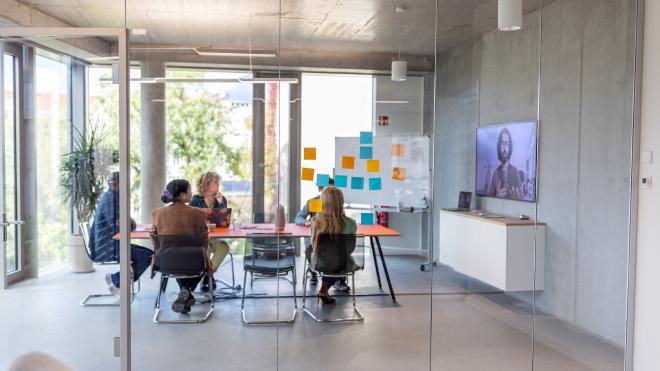
我们已经使用Microsoft Teams Rooms(以下简称 Teams Rooms)对大型会议室进行了现代化升级,现在正在利用Teams Rooms Express Install方案,对微软所有校区的小型会议室进行大规模升级。
Microsoft Teams Rooms是面向当今AI驱动工作环境的会议室技术解决方案。它采用了现代化的 Teams 技术,优化了混合办公环境中的会议体验,并在微软数千间会议室的部署中显著提升了生产力。
在 2019 年首次部署 Teams Rooms 时,重点是通过 Teams 集成功能对会议室进行现代化改造,以满足当今虚拟和混合办公环境的需求。
在此成功基础上,Teams Rooms 的下一代迭代——Teams Rooms Express Install 诞生了。它能够以更低的价格和更低的维护成本,将 Teams Rooms 体验大规模部署到小型会议室。
微软内部推动 Teams Rooms Express Install 的工作,与总部位于华盛顿雷德蒙的 The Hive 研发工作坊密切合作完成。在 The Hive 中,工程师、架构师和设计师共同打造新产品和体验,并将其整合进 Teams Rooms 产品套件。通过 The Hive 的研究,微软 IT 组织(Microsoft Digital)团队与 Teams Rooms 产品组合作,开发了 Teams Rooms Express Install。
微软数字部门的首席技术项目经理 Roy Sherry 表示:“快速部署结合针对小型会议室的简化技术方案,使 Teams Rooms Express 的成本比标准 Teams Rooms 低 40% 到 50%。我们希望通过降低运营成本,提高部署效率,从而升级更多小型会议室。”
目前,更完整的 Teams Rooms 解决方案已在全球微软校区的数百间会议室中部署。我们的最终目标是使用更经济的 Teams Rooms Express 方案,改造所有会议室,其中包括许多小型专注室。
Express Install的三大核心目标
1.用户体验:所有会议室必须达到最低用户体验标准,提供 AI 驱动的办公体验,使员工能够轻松直观地使用会议室。
2.安全标准:确保会议室的技术和数据安全完整。
3.成本效率:通过降低部署和升级成本,在可用预算内升级更多会议室。这包括简化部署流程、降低基础设施复杂性。
微软数字部门的首席产品经理 Sam Albert 表示:“在会议室中应用现代化技术和 AI,可以提升用户体验,同时提高安全性。如果能以更低成本实现,就能升级更多会议室。”
打造“盒装会议室”
在新加坡、台湾、慕尼黑、温哥华和雷德蒙的微软校区进行 70 间大型会议室试点成功后,目标转向为小型会议室打造“盒装解决方案”。Teams Rooms 产品组高级项目经理 Sarika Kesavan 表示:“小型会议室有机会创建一种几小时即可部署完成的解决方案,而不必像传统会议室那样耗费数天时间。”
针对小型会议室的简化技术方案意味着无需总承包商、许可证或审批,使部署更简单,也减少了客户在大会议室部署过程中遇到的困扰。
小型会议室的一些主要折衷包括:
1.屏幕尺寸较小
2.仅配置单个摄像头,而非大型会议室的多摄像头方案
3.设备可以放置在桌面上,而多功能小型会议室则可通过家具底座容纳所有组件
微软数字部门高级现场 IT 经理 David Brown 表示:“在小型会议室中,它是一个底座,计算机位于底座后面,形成一种全合一概念。技术设备放置在家具上,安装固定更容易,不必考虑如何挂墙等问题。”
寻找合适的技术配套
The Hive 团队与专门提供支架和家具方案的商业伙伴合作,打造适配的底座,其中包括 Salamander Designs。
Salamander Designs 总裁 Scott Srolis 表示:“当时市场上没有专为视频会议设计的桌面方案。通过多轮讨论,我们共同设计出了可行方案。”
Salamander 是为 Teams Rooms Express 定制支架和底座的几家家具制造商之一。其他微软技术合作伙伴也将提供 Teams 认证设备组合,为客户在设置 Express Install 会议室时提供多种选择。
未来展望
除了提供多种 Teams 认证技术组合和显示选项,Teams Rooms Express Install 的未来计划还包括升级微软所有会议室。
David Brown 表示:“我们一直在不断改进迭代。随着逐步摆脱自带设备(BYOD)模式,我们希望每间会议室都能成为 Teams Room。”
如果想了解更多Teams的资讯,欢迎收藏本Teams下载站
延伸阅读 #
常见问题(FAQ) #
- 问:Teams如何下载与安装? 答:通过“快速入口”中的“Teams下载”前往微软官方下载,按提示完成安装。Windows、macOS、Android、iOS均支持。
- 问:下载失败/速度慢怎么办? 答:建议切换网络或使用官方离线安装包;如仍异常,可参考“延伸阅读”相关教程。
- 问:如何保持最新版本? 答:在应用内开启自动更新或定期访问官方下载安装页。