快速入口: Teams官网 | Teams下载 | Teams网页版登录
引言:为什么选择Teams进行远程协作? #
在全球化和疫情常态化的背景下,远程协作已经成为许多企业和组织的新常态。选择一个高效的工具来支持团队合作,不仅可以提高工作效率,还能增加团队成员间的互动与沟通。Microsoft Teams作为业界领先的远程协作工具之一,提供了丰富的功能和卓越的用户体验,是许多企业首选的远程办公解决方案。😊
初识Teams:基本功能介绍 #
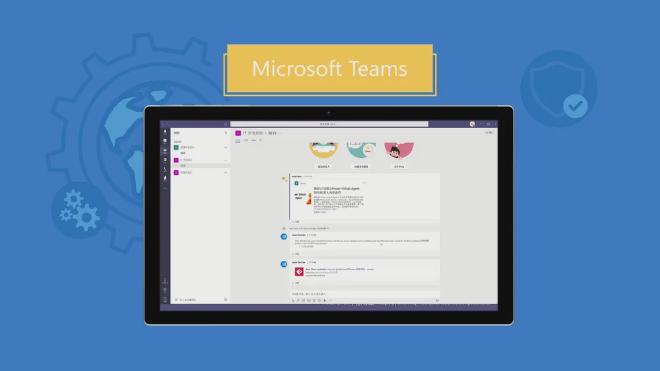
对于还未接触过Teams的用户来说,了解它的基本功能是首要任务。Teams不仅支持文本、语音和视频通讯,还内置了文件共享、任务分配、日程管理等功能。无论是项目管理还是日常办公,Teams都能提供强有力的支持。📝
从Teams下载到启动:一步步来 #
想要开始使用Teams,首先需要从Teams官网进行下载。无论是Teams电脑版还是Teams网页版,用户都可以根据自己的需要选择合适的版本进行安装。安装过程简单快捷,几分钟内即可完成。安装后,通过简单的设置,你的团队就可以开始享受Teams带来的便捷协作体验了。🚀
利用Teams强化团队沟通 #
在远程协作中,有效的沟通是成功的关键。Teams提供的高质量视频和音频通话功能,让团队成员即使身处世界各地,也能如面对面般自然交流。此外,实时共享屏幕和文件共同编辑功能,让团队协作更加无缝和高效。🌐
Teams中文支持:让沟通无障碍 #
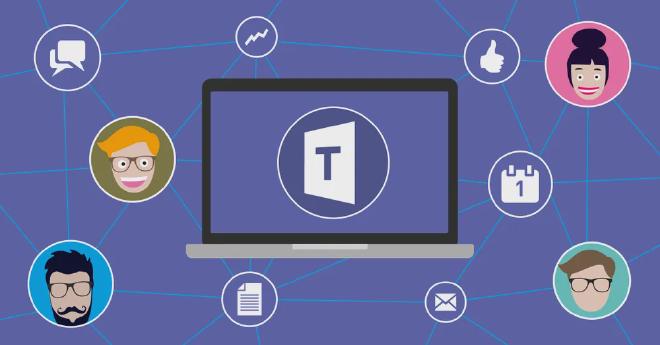
对于中文用户来说,Teams的中文界面和支持让使用更加顺畅。用户可以在Teams中设置中文界面,享受母语带来的便利。同时,Teams中的翻译功能也可以帮助团队成员跨越语言障碍,实现真正的全球化协作。🌍
高级功能探索:Teams中的项目管理工具 #
Teams不仅是通讯工具,它的项目管理功能也非常强大。通过集成的Planner工具,团队可以轻松创建任务,分配责任人,设置截止日期和监控进度。这些工具的使用,可以让项目管理变得更加清晰和高效。📊
安全性与隐私:Teams的保障措施 #
在使用任何远程协作工具时,安全性和隐私保护始终是用户关注的重点。Teams采用了多层次安全措施来保护用户数据和通讯安全,包括数据加密、双重认证等。用户可以放心地在Teams上进行商业和个人信息的交流。🔒

结语:Teams,远程协作的未来 #
随着技术的不断进步和工作方式的演变,Teams将继续引领远程协作工具的发展。无论是功能的丰富性,还是用户体验的优化,Teams都致力于帮助全球用户实现更高效、更便捷的远程工作环境。选择Teams,让远程协作更加简单和高效。🌟
SEO关键词: 文章描述:本文详细介绍了如何利用
延伸阅读 #
常见问题(FAQ) #
- 问:如何分配与跟踪任务? 答:结合Planner/To Do在频道中创建任务卡片,设置负责人与截止时间。
- 问:频道与团队如何组织? 答:按项目/部门拆分团队与频道;使用标签与话题提高检索效率。
- 问:如何与Office文档协作? 答:直接在Teams内共同编辑Word/Excel/PowerPoint并保存在SharePoint/OneDrive。