Teams语音质量优化方案:解决回声、延迟与断线问题 #
引言 #
在当今远程协作常态化的环境下,Microsoft Teams作为企业级通信平台的核心工具,其语音质量直接影响团队协作效率与沟通体验。然而,回声、延迟与断线问题频繁困扰着用户,特别是在重要会议或客户沟通场景中,这些问题可能造成信息传递失真、决策延误甚至商业损失。本文将提供一套完整的Teams语音质量优化体系,从问题诊断到解决方案,帮助企业用户彻底解决语音通信障碍,实现流畅稳定的远程协作体验。
一、Teams语音质量问题深度分析 #
1.1 回声问题成因与影响 #
回声是语音通信中最常见且令人困扰的问题之一。在Teams会议中,回声通常表现为对方听到自己声音的重复,或者整个会议室声音的反射。从技术角度分析,回声产生主要源于以下几个因素:
声学回声:当扬声器播放的声音被麦克风再次捕获时发生。这种情况在未使用耳机的设备上尤为常见,特别是在会议室环境中,声音经过墙壁、桌面等表面反射后进入麦克风,形成明显的回声效果。
电学回声:由于网络设备或音频接口的阻抗不匹配导致,通常在PSTN网络与VoIP网络转换时产生。电学回声往往具有较短的延迟时间,通常在16-64毫秒之间,而声学回声的延迟可能达到100-300毫秒。
设备驱动程序问题:过时或不兼容的音频驱动程序可能无法正确处理回声消除算法,导致即使在硬件条件良好的环境下仍然出现回声。这种情况在Windows系统更新后尤其常见,因为系统更新可能导致驱动程序兼容性问题。
回声不仅影响沟通清晰度,还会显著增加参会者的认知负荷。研究表明,存在回声的语音通信需要参与者付出额外30%的注意力来理解对话内容,长期处于这种环境会导致会议疲劳度急剧上升。
1.2 网络延迟与抖动的影响机制 #
延迟是指语音数据包从发送端到接收端所需的时间,而抖动则是指延迟时间的变化程度。Teams作为实时通信平台,对网络延迟和抖动极为敏感。
网络路径复杂性:企业网络通常采用多层架构,数据包需要经过防火墙、路由器、交换机等多重设备,每经过一个节点都会增加少量延迟。当累计延迟超过150毫秒时,用户会开始感觉到对话不自然;超过300毫秒时,正常的对话节奏会被彻底打乱。
带宽竞争问题:在共享网络环境中,Teams语音数据包可能与其他业务数据包竞争带宽资源。特别是当用户同时进行大文件传输、视频流播放或云端备份时,语音数据包可能被延迟传输,导致语音断断续续。
无线网络问题:Wi-Fi网络固有的媒体访问机制导致其比有线网络更易产生延迟和抖动。信号干扰、距离过远、接入点过载都会显著影响语音质量。5GHz频段虽然提供更高带宽,但穿透性较差,在复杂办公室环境中可能表现不稳定。
1.3 断线问题的根本原因 #
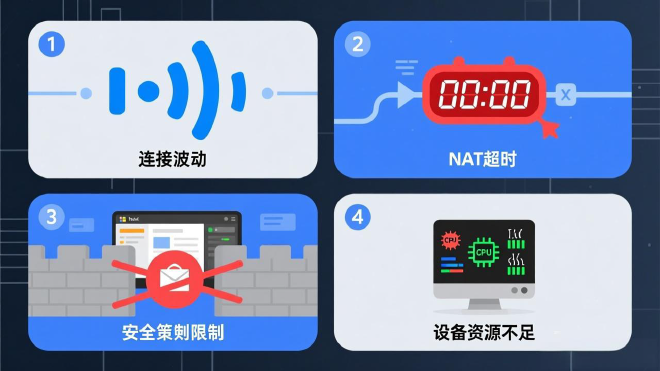
断线问题表现为会议中语音连接突然中断,需要重新加入会议或等待自动重连。这种情况在重要演示或客户会议中尤为致命。
网络稳定性不足:不稳定的互联网连接是导致断线的主要原因。家庭宽带虽然提供足够的带宽,但往往缺乏企业级网络的服务质量保证,在高峰时段可能出现连接波动。
网络地址转换(NAT)超时:对于处于NAT后的用户,如果在一段时间内没有数据包传输,NAT表项可能超时被删除,导致后续数据包无法正确路由。Teams建议NAT超时时间至少设置为300秒,但许多路由器默认设置为120秒或更短。
防火墙与安全策略:企业防火墙可能阻止Teams所需的特定端口或协议,导致连接中断。特别是当用户在不同网络间移动时(如从办公室网络切换到家庭网络),安全策略的变化可能触发连接问题。
设备资源枯竭:内存不足或CPU过载可能导致Teams应用程序无法及时处理网络数据包,进而触发超时断线。这种情况在多任务处理或长时间会议后较为常见。
二、网络环境优化策略 #
2.1 网络质量评估与基准测试 #
在开始优化前,必须对现有网络环境进行全面评估。Microsoft提供了专门的网络评估工具和指标,帮助用户量化网络质量。
网络质量评分:Teams内置的网络诊断功能可以提供详细的网络质量评分,该评分综合考虑了延迟、抖动和丢包率。理想情况下,网络质量评分应保持在80分以上(满分100),低于60分则表示存在严重影响语音质量的问题。
关键性能指标阈值:
- 往返延迟:<100ms(最优),100-200ms(可接受),>200ms(不可接受)
- 网络抖动:<10ms(最优),10-20ms(可接受),>20ms(不可接受)
- 丢包率:<0.1%(最优),0.1%-1%(可接受),>1%(不可接受)
连续性测试:通过Teams管理员中心的网络测试工具,可以模拟真实语音流量,连续监测24小时内的网络性能变化,识别网络质量波动的规律性模式。建议在工作日的不同时段进行测试,包括网络使用高峰时段(通常是上午9-11点和下午2-4点)。
2.2 网络设备优化配置 #
正确的网络设备配置是保障Teams语音质量的基础。企业IT部门应根据Microsoft官方建议对网络设备进行针对性优化。
路由器质量服务(QoS)配置:QoS可以优先处理语音数据包,确保即使在网络拥堵情况下也能保持语音流畅。关键配置包括:
# 示例:基于DSCP标记的QoS配置
语音流量:DSCP EF (46) - 最高优先级
视频流量:DSCP AF41 (34) - 高优先级
应用共享:DSCP AF21 (18) - 中优先级
文件传输:DSCP AF11 (10) - 标准优先级
交换机端口配置:企业级交换机应启用端口限速和风暴控制,防止广播风暴影响语音质量。对于连接重要会议室的交换机端口,可以配置较高的优先级队列。
无线网络优化:为Teams语音设备配置专用的SSID,并限制每个接入点的客户端数量(建议不超过25个活跃客户端)。启用Band Steering功能,引导5GHz兼容设备使用更清洁的5GHz频段。
2.3 互联网连接优化 #
互联网连接是Teams语音质量的最终决定因素。企业应根据团队规模和业务需求选择合适的互联网服务方案。
带宽规划:Microsoft建议为每个Teams语音通话分配至少60kbps的上行带宽,团队应基于并发用户数计算总带宽需求。例如,50人团队考虑到并发率,至少需要50Mbps的专用于语音的互联网带宽。
多链路负载均衡:对于关键办公地点,建议采用多ISP链路接入,通过SD-WAN设备实现智能路由。当主链路质量下降时,语音流量可以自动切换到备用链路,最大限度减少断线风险。
本地互联网出口优化:避免将Teams流量回传到集中数据中心再接入互联网,这种"流量绕行"会显著增加延迟。应允许各分支机构直接通过本地互联网出口访问Teams云服务。
三、设备与客户端优化 #
3.1 硬件设备选择与配置 #
合适的硬件设备是高质量语音通信的基础。Microsoft为Teams提供了专门的认证设备计划,确保兼容性和性能最优。
Teams认证设备推荐:
- 个人设备:Jabra Evolve2 65、Plantronics Voyager 4200 UC
- 会议室设备:Logitech Rally Plus、Crestron UC-M130-T
- 会议室音频设备:Shure MXA910、Bose Professional EdgeMax
麦克风与扬声器布局:在会议室环境中,麦克风应放置在距离参会者1-2米的位置,避免正对扬声器。采用吊顶麦克风可以显著减少桌面振动和纸张翻动噪音。扬声器则应安装在墙壁或天花板上,指向会议室中心区域。
音频处理单元配置:专业会议室应配备DSP(数字信号处理器),配置适当的回声消除算法和噪声抑制参数。建议设置-30dB至-35dB的噪声门限,自动过滤空调等背景噪音。
3.2 Teams客户端优化设置 #
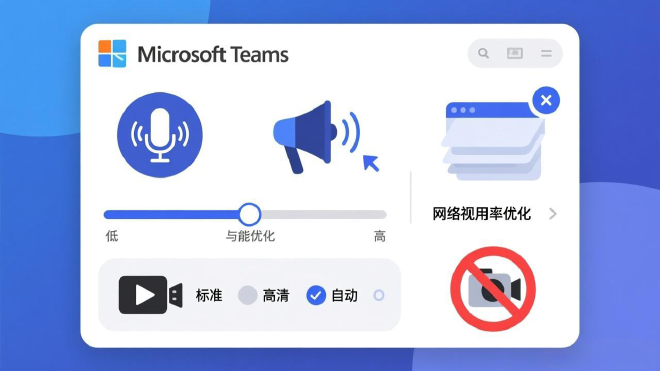
Teams客户端设置对语音质量有直接影响。通过合理的配置可以最大化利用可用资源。
音频设备设置优化:
- 进入Teams设置 > 设备,确保选择了正确的麦克风和扬声器设备
- 启用"自动调整麦克风灵敏度"功能,允许Teams根据环境噪音动态调整
- 禁用系统级的声音增强效果,这些效果可能干扰Teams的内置处理算法
- 在嘈杂环境中,启用"高噪声抑制"模式(位于设置 > 设备 > 噪声抑制)
内存与性能优化:
- 定期清除Teams缓存:退出Teams,删除%appdata%\Microsoft\Teams文件夹中的缓存文件
- 禁用不必要的后台应用程序,释放系统资源供Teams使用
- 对于内存不足的设备,考虑禁用Teams的动画效果和预览功能
网络使用率优化:
- 在设置 > 数据与存储中,启用"限制传入视频质量"选项
- 在语音会议中,若非必要则关闭摄像头,优先保障语音质量
- 避免在Teams会议期间进行大文件下载或上传
3.3 操作系统级优化 #
操作系统配置对Teams语音性能有深远影响。以下调整可以显著改善语音体验。
Windows系统优化:
- 调整电源计划为"高性能",防止CPU频率因节能而降低
- 在声音控制面板中,禁用所有通信设备上的"独占模式"
- 更新音频驱动程序,建议直接从设备制造商官网下载最新版本
- 在Windows背景应用中,确保Teams有权限在后台运行
macOS系统优化:
- 在系统偏好 > 安全性与隐私 > 隐私中,授予Teams麦克风和摄像头权限
- 在能源节省设置中,禁用"自动调整亮度"和"电源 Nap"
- 使用活动监视器检查是否有其他应用程序占用过多CPU资源
四、Teams管理员配置优化 #
4.1 网络策略与带宽管理 #
Teams管理员可以通过管理员中心实施全局性的网络优化策略,确保组织范围内的语音质量一致性。
网络拓扑规划:在Teams管理员中心定义公司的网络拓扑,包括主要办公室位置、数据中心和用户分组。这允许Teams智能路由系统优化媒体流路径,减少不必要的网络跳数。
媒体流处理模式选择:
- 对于网络条件良好的办公室,采用直接媒体流模式,点对点传输
- 对于网络条件较差的远程用户,启用媒体中继功能,通过Microsoft的媒体中继服务器优化传输
- 对于高安全性要求的场景,可以强制所有媒体流经过企业内部的Session Border Controller
带宽策略配置:基于不同地点的互联网带宽能力,设置相应的带宽策略。例如,为带宽有限的小型分支机构限制视频分辨率,但保障语音带宽不受影响。
4.2 服务质量监控与报警 #
proactive的质量监控是防止语音问题影响业务的关键。Teams管理员中心提供了全面的监控工具。
通话质量仪表板使用:定期检查通话质量仪表板,关注以下关键指标:
- 用户体验质量分数:识别体验较差的用户群体
- 网络分组质量:定位问题多发的网络段
- 设备性能数据:发现性能不足的设备型号
自定义报警规则:设置当以下情况发生时自动触发报警:
- 特定地点30%以上用户体验质量分数低于50
- 单个用户的平均丢包率连续2小时超过2%
- 关键会议室设备的CPU使用率持续超过80%
质量下降模式分析:利用Power BI连接Teams使用报告,分析质量下降的时间模式和地理分布,识别与业务活动相关的质量波动规律。
4.3 紧急情况应对策略 #
即使有完善的预防措施,语音问题仍可能发生。制定清晰的应对策略可以最小化业务影响。
问题分级与响应时间:
- P1级(全面服务中断):15分钟内响应,1小时内解决或提供变通方案
- P2级(部分用户受影响):1小时内响应,4小时内定位根本原因
- P3级(个别用户体验问题):4小时内响应,24小时内提供解决方案
用户自助服务支持:为用户提供简明的自助排查指南,包括网络测试方法、设备检查清单和基本故障排除步骤。将这些资源整合到公司IT支持门户,减少简单问题对IT团队的压力。
备用通信方案:对于关键会议,始终准备备用通信方案,如传统的电话拨入功能或第三方会议工具。确保所有会议邀请中都包含备用接入方式。
五、高级排查与诊断技术 #
5.1 使用Teams诊断工具 #
Teams提供了多种内置诊断工具,帮助用户和IT支持人员快速定位问题根源。
客户端诊断功能:在Teams客户端中按Ctrl+Alt+Shift+1打开诊断 overlay,实时查看网络指标和连接状态。此 overlay显示的关键信息包括:
- 当前使用的音频/视频设备
- 发送/接收分辨率和帧率
- 网络延迟、抖动和丢包率
- 连接中继类型和服务器位置
网络评估工具:通过访问https://aka.ms/NetworkAssessment,可以使用Microsoft官方网络评估工具进行深度测试。该工具模拟真实Teams流量,提供详细的网络适应性报告。
呼叫分析功能:对于已完成的通话,用户可以在呼叫历史中右键点击特定项目,选择"诊断呼叫"获取详细的质量分析。管理员则可以在Teams管理员中心查看所有用户的通话质量数据。
5.2 网络数据包分析 #
对于复杂问题,可能需要通过数据包分析来定位根本原因。Wireshark等工具可以捕获和分析网络流量,但需要专业知识来解读结果。
关键过滤条件:
# 过滤Teams语音流量(STUN、RTP)
stun || rtp

# 过滤特定用户的媒体流
ip.addr == [用户IP地址] && (rtp || stun)

# 过滤质量指标数据
http2 && http2.headers.method == "POST" && http2.headers.path contains "quality"
RTP流分析:在Wireshark中,可以通过Telephony > RTP > RTP Streams分析语音流质量。重点关注以下指标:
- 累计丢包率:理想情况下应低于0.1%
- 最大抖动:不应超过30ms
- 序列号连续性:检测是否存在乱序或大批量丢包
媒体路径跟踪:通过分析STUN和TURN协议交互,可以确定媒体流是否采用了最优路径,或者是否因为防火墙限制而被迫使用中继服务器。
5.3 系统性能 profiling #
当问题与设备性能相关时,需要进行系统级的性能分析,识别资源瓶颈。
Windows性能监视器:使用PerfMon跟踪以下关键计数器:
- \Process(Teams)% Processor Time:Teams进程的CPU使用率
- \Memory\Available MBytes:可用物理内存
- \Network Interface(*)\Bytes Total/sec:网络接口总流量
- \Process(Teams)\IO Data Bytes/sec:Teams的磁盘IO活动
音频服务延迟检测:使用Windows音频延迟检测工具(MMCSS监测)确认系统是否优先处理音频流。如果音频线程优先级不足,可能导致在系统高负载时出现语音断续。
GPU加速检查:Teams使用GPU加速渲染界面,如果GPU驱动问题可能导致整体性能下降。在Teams设置中临时禁用GPU加速可以判断是否与此相关。
常见问题解答 #
Teams语音延迟大,该如何快速排查? #
快速排查语音延迟问题,请按以下步骤操作:
- 在Teams客户端中按Ctrl+Alt+Shift+1打开诊断信息,查看实时网络指标
- 使用命令提示符运行"ping 8.8.8.8 -t"测试基本网络延迟
- 访问https://www.speedtest.net/测试互联网连接质量
- 检查是否正在运行大量网络流量的应用程序(如云备份、视频流)
- 尝试切换到有线网络,排除Wi-Fi问题可能性
如何彻底解决Teams会议中的回声问题? #
彻底解决回声问题需要系统化方法:
- 硬件层面:为所有参会者配备高质量耳机,避免使用设备内置麦克风和扬声器
- 环境层面:会议室添加吸音材料,减少声音反射;麦克风远离扬声器
- 设置层面:在Teams设备设置中启用自动调整麦克风灵敏度;在Windows声音设置中禁用所有音频增强效果
- 管理层面:确保使用Teams认证的音频设备;定期检查并更新音频驱动程序
Teams频繁断线,可能是什么原因?如何解决? #
Teams频繁断线通常与网络稳定性相关:
- 检查互联网连接稳定性,运行持续ping测试观察是否出现超时
- 验证路由器NAT超时设置,确保至少为300秒
- 检查防火墙设置,确保未阻止Teams必要端口(80、443、3478-3481等)
- 更新网络驱动程序,特别是无线网卡驱动程序
- 如果使用VPN,尝试在不启用VPN的情况下测试Teams连接
- 联系IT部门检查是否启用了网络QoS,确保Teams流量有足够优先级
结语 #
Teams语音质量优化是一个系统工程,涉及网络基础设施、设备硬件、软件配置和用户习惯多个层面。通过本文提供的全面方案,企业可以系统化地诊断和解决回声、延迟与断线三大核心问题,显著提升远程协作体验。重要的是建立持续优化的机制,定期评估语音质量,及时应对新出现的问题。随着Teams平台的持续演进,我们也应关注如《Teams语音功能全面解析:从基础通话到企业级电话系统》这样的深度指南,以及《这些是2025年8月Microsoft Teams发布的所有重点新功能》中的最新更新,确保始终利用最新功能优化通信体验。同时,对于寻求更深层次技术集成的团队,《Teams与Azure DevOps集成实战:研发团队协作效率提升》提供了有价值的参考。记住,优秀的语音质量不仅是技术问题,更是团队协作效率和专业形象的重要体现。