Teams与Azure DevOps集成实战:研发团队协作效率提升 #
引言 #
在数字化转型加速的当下,研发团队面临着效率提升与协作优化的双重挑战。Microsoft Teams作为领先的团队协作平台,与Azure DevOps这一专业的应用程序生命周期管理工具深度整合,为开发团队创造了无缝衔接的工作环境。通过将项目管理、代码提交、构建流水线与日常沟通有机结合,团队能够减少上下文切换,提升响应速度,实现真正的DevOps协作文化。本文将深入解析集成方案的具体实施步骤,分享实战经验与最佳实践,帮助团队最大化利用这两大平台的协同效应。
集成价值与核心优势 #
打破信息孤岛 #
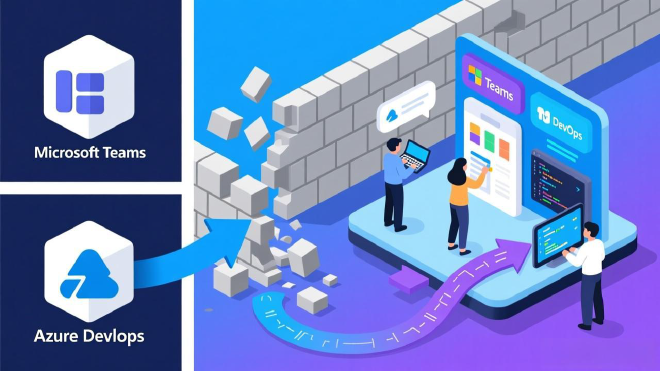
传统开发模式下,项目管理系统与团队沟通工具往往相互独立,导致信息更新不及时、任务状态不透明。Teams与Azure DevOps的集成有效解决了这一问题,通过自动化通知和嵌入式看板,确保所有团队成员都能实时掌握项目进展。
提升协作效率 #
集成后,开发人员无需在多个应用间频繁切换,直接在Teams中即可完成工作项查看、代码审查、构建触发等操作。据实际案例统计,这种无缝体验可帮助团队减少约30%的上下文切换时间,显著提升专注度与工作效率。
加强跨角色协作 #
通过集成,产品经理、设计师、测试人员等非技术角色也能轻松参与开发流程,在熟悉的Teams环境中提供反馈、跟踪进度,促进跨职能团队的高效协作。
集成配置详细步骤 #
前期准备与环境检查 #
在开始集成前,请确保满足以下条件:
- 拥有有效的Azure DevOps组织或项目级别权限
- Teams中已创建相应团队和频道
- 确认网络环境允许两个平台间的通信
添加Azure DevOps应用至Teams #
-
在Teams中安装应用
- 进入Teams应用商店,搜索"Azure DevOps"
- 点击"添加"按钮,选择要安装的团队或频道
- 授权应用访问必要的权限
-
配置项目连接
- 在Teams频道中,使用
@Azure DevOps命令启动配置 - 选择要连接的Azure DevOps组织和项目
- 根据团队需求定制通知类型和频率
- 在Teams频道中,使用
个性化通知设置 #
根据团队角色定制通知内容:
- 开发人员:重点关注代码提交、拉取请求和构建结果
- 项目经理:跟踪工作项状态变更和冲刺进度
- 测试人员:关注测试用例执行结果和缺陷状态
核心功能深度应用 #
工作项管理与跟踪 #
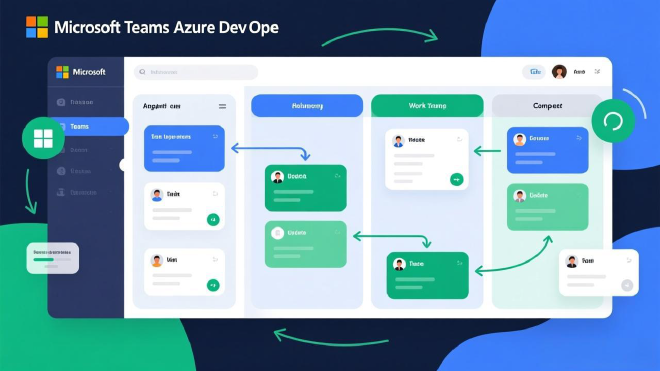
在Teams频道中直接创建、分配和更新Azure DevOps工作项:
- 使用
/azboards命令快速查询工作项 - 通过@提及将任务直接分配给团队成员
- 在工作项讨论中自动同步到Teams对话
实际案例:某金融科技团队通过此功能将任务分配时间从平均15分钟缩短至2分钟,且减少了因沟通不清导致的返工。
构建流水线监控 #
实时监控CI/CD流水线状态:
- 在专用频道中订阅构建通知
- 构建失败时自动@相关责任人
- 通过卡片式消息快速查看构建详情
# 示例:通过Teams Incoming Webhook发送构建状态
curl -H "Content-Type: application/json" -d "{
  \"title\": \"构建成功\",
  \"text\": \"主分支构建 #123 已完成\"
}" <WEBHOOK_URL>
代码审查流程优化 #
将代码审查融入日常沟通:
- 拉取请求创建时自动通知评审人员
- 在Teams中直接完成代码评审和评论
- 审批流程状态实时更新
测试结果同步 #
自动化测试结果同步到Teams:
- 测试运行完成时发送摘要报告
- 失败的测试用例附带详细错误信息
- 趋势分析帮助团队识别回归问题
高级集成场景 #
自定义通知规则 #
超越默认配置,创建针对性的通知策略:
重点缺陷跟踪规则:
- 优先级为"Critical"的缺陷创建或更新时立即通知
- 缺陷超过48小时未分配时自动提醒项目经理
- 缺陷状态变更为"Resolved"时通知测试团队
智能报表与仪表板 #
在Teams中嵌入Azure DevOps仪表板:
- 冲刺燃尽图实时展示进度
- 代码质量指标趋势分析
- 团队velocity跟踪与预测
自动化工作流设计 #
结合Power Automate创建端到端自动化:
- 新工作项创建时自动分配默认责任人
- 构建失败时创建跟进任务并分配
- 发布完成时向相关干系人发送总结报告
最佳实践与优化建议 #
团队协作规范 #
建立清晰的协作准则:
- 规定工作项更新的响应时限
- 制定代码评审的SLA标准
- 定义不同紧急级别问题的通知方式
频道结构设计 #
合理的频道布局提升信息查找效率:
- dev-announcements:用于重要构建和部署通知
- code-reviews:专门处理代码评审讨论
- sprint-tracking:跟踪当前迭代进度
- incidents:紧急问题处理与沟通
权限与安全控制 #
确保集成环境的安全性:
- 遵循最小权限原则分配访问权
- 定期审查集成应用的权限范围
- 敏感项目使用私有频道进行讨论
性能监控与持续优化 #
关键指标跟踪 #
建立量化评估体系:
- 平均问题解决时间(MTTR)
- 代码提交到部署的周期时间
- 团队成员活跃度与参与度
定期回顾与调整 #
每月进行集成效果评估:
- 收集团队成员使用反馈
- 分析通知信息的有效性和精准度
- 根据团队变化调整集成配置
常见问题解答 #
集成过程中最常见的配置错误有哪些? #
最常见的配置问题包括权限不足、网络连接限制和通知规则冲突。建议按照官方文档逐步验证每个配置步骤,特别是服务主体权限和网络出口规则。
如何平衡通知的及时性与信息过载? #
采用分层通知策略:关键事件立即通知,重要事件每日摘要,普通事件在专用频道中静默记录。同时,鼓励团队成员根据自身职责订阅相关通知。
集成后如何确保数据安全与合规性? #
充分利用Azure DevOps的权限管理体系,在Teams中对应设置频道访问权限。对于敏感项目,考虑使用Teams的私有频道和Azure DevOps的区域权限控制。
小团队与大企业的集成策略有何不同? #
小团队可以采用全功能集成,所有成员参与全部流程。大企业建议按业务域或产品线划分,建立多层级的集成结构,不同团队关注各自负责的模块。
集成后如何衡量ROI? #
从时间节省、错误减少和协作效率三个维度评估。具体可跟踪任务分配时间、构建失败重试次数、跨部门协作响应时间等指标。
结语 #
Microsoft Teams与Azure DevOps的深度集成为研发团队提供了前所未有的协作体验,将开发流程无缝嵌入日常沟通,显著提升了工作效率和项目透明度。通过本文介绍的配置方法、使用技巧和最佳实践,团队可以根据自身需求建立最适合的集成方案。随着两大平台的持续演进,这种集成将变得更加智能和自动化,为团队协作带来更多可能性。
对于希望进一步优化Teams使用体验的团队,建议参考我们之前的文章《Teams AI如何助力团队决策》,了解人工智能如何提升团队协作质量。同时,《Teams与SharePoint深度整合》也为企业知识管理提供了有价值的参考。持续关注平台更新和最佳实践,将帮助您的团队在数字化转型道路上保持领先。