Teams教育版管理后台详解:教师权限分配与课堂管理 #
引言 #
Microsoft Teams教育版作为专为教育场景设计的协作平台,其管理后台提供了丰富的教学管理工具和权限控制体系。教育工作者通过合理配置教师权限和课堂管理设置,能够打造高效、安全的数字化学习环境。本文将全面解析Teams教育版管理后台的核心功能,从基础权限分配到高级课堂管理策略,为教师和教育IT管理员提供实用指南。
Teams教育版概述与教育特色 #
Microsoft Teams教育版是基于Microsoft 365教育平台构建的专用版本,针对学校、大学和其他教育机构的特殊需求进行了优化。与商业版相比,教育版提供了更多面向教学场景的功能,包括课堂团队、作业模块、成绩簿和学生信息系统集成等。
教育版核心特色功能 #
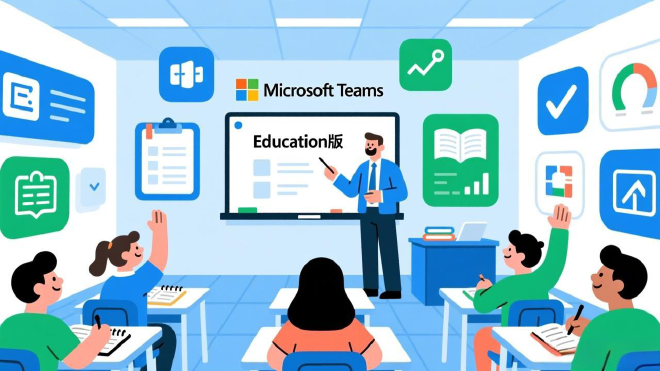
Teams教育版包含多项专为教育场景设计的功能模块:
- 课堂团队模板:预配置的团队模板,包含作业、成绩、笔记等教学必需频道
- 作业分配系统:完整的作业创建、分发、提交和评分流程
- 成绩管理:内置成绩簿,支持多种评分标准和权重设置
- 阅读进度工具:帮助学生提高阅读流利度的专用工具
- 学生信息系统同步:支持与多种SIS平台的数据同步
- 教育应用集成:专门为教育场景筛选的应用商店内容
教育版许可证类型 #
Microsoft为教育机构提供多种许可证选项:
- Microsoft 365 A1 - 免费版本,包含基础Teams功能
- Microsoft 365 A3 - 增强版本,增加高级安全和合规功能
- Microsoft 365 A5 - 全功能版本,包含所有高级功能和分析工具
管理后台访问与基础配置 #
访问教育版管理后台 #
教师和管理员可以通过多种方式访问Teams教育版管理后台:
- 通过Office 365教育版门户登录后选择Teams管理员角色
- 直接访问Teams管理员中心
- 通过Microsoft 365管理中心的Teams专属模块
初始设置步骤 #
新教育机构首次配置Teams教育版时,建议按以下步骤进行:
- 验证教育域名:确认机构拥有合格的教育域名
- 设置教育租户:创建专属的Microsoft 365教育租户
- 配置机构信息:完善学校/大学的基本信息和联系方式
- 导入用户数据:通过CSV批量导入或同步本地Active Directory
- 分配教育许可证:为用户分配合适的Microsoft 365教育许可证
- 设置教育策略:配置适合教育场景的Teams使用策略
教师权限体系详解 #
全局管理员权限 #
全局管理员拥有Teams教育环境的最高管理权限,包括:
- 创建和管理所有团队和频道
- 管理所有用户账户和许可证分配
- 配置机构级安全和合规策略
- 访问所有使用情况报告和分析数据
- 管理整个机构的应用和集成设置
教师权限层级 #
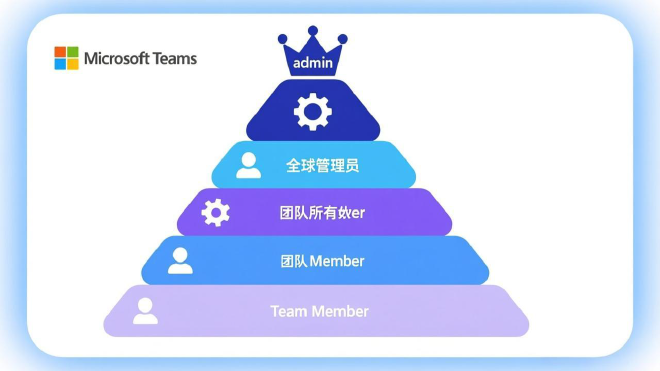
Teams教育版为教师提供了多个权限层级:
团队所有者权限 #
团队所有者(通常是课程教师)拥有对特定课堂团队的完全控制权:
- 添加或移除团队成员(学生和其他教师)
- 创建、编辑和删除频道
- 管理团队设置和权限
- 创建和评分作业
- 管理成绩簿和评分标准
- 控制会议选项和录制权限
团队成员权限 #
团队成员(通常是助教或协作者)拥有有限的团队管理权限:
- 可以创建和修改频道(如果允许)
- 能够发布消息和分享文件
- 可以协助管理作业和成绩
- 能够安排和主持会议
学生权限控制 #
学生的权限通常受到更多限制,以保障教学环境的安全性和专注度:
- 有限的频道创建权限(通常默认禁用)
- 受限的文件上传和分享能力
- 无法更改团队设置或移除其他成员
- 作业提交权限但无编辑权限
- 查看成绩权限但无修改权限
课堂团队创建与管理 #
创建教育团队的标准流程 #
创建适合教学场景的课堂团队需要遵循系统化的步骤:
- 选择团队类型:在Teams左侧导航栏点击"加入或创建团队",然后选择"创建团队"
- 选择教育模板:在团队类型中选择"班级"模板
- 设置团队信息:输入团队名称、描述和年级/科目信息
- 添加团队成员:通过电子邮件邀请学生和协作者教师
- 定制团队结构:根据课程需求创建专用频道
- 配置团队设置:调整权限、通知和其他团队选项
频道策略与组织 #
合理的频道结构是高效课堂管理的基础:
标准课堂频道结构 #
建议为每个课堂团队设置以下基础频道:
- 常规频道:用于课程公告和一般讨论
- 课程资料:专门分享教学材料和资源
- 作业讨论:学生关于作业的提问和讨论
- 分组项目:小组合作和项目工作的空间
专业频道创建技巧 #
- 使用清晰的命名约定(如"01-课程介绍"、“02-第一章”)
- 为不同教学单元创建专用频道
- 设置频道特定的权限控制
- 利用频道电子邮件地址直接发送内容
批量团队管理 #
对于需要管理多个班级的教师,批量操作可以显著提高效率:
- 使用PowerShell脚本批量创建团队
- 通过学校数据同步自动创建团队
- 利用团队模板复制相似课程结构
- 设置团队存档策略管理学期结束流程
作业管理与评估系统 #
作业创建流程 #
Teams教育版的作业模块提供了完整的作业管理功能:
- 新建作业:在团队内选择"作业"标签,点击"创建"
- 设置基本信息:输入作业标题、说明和截止日期
- 附加资源:添加参考文档、链接或模板文件
- 分配设置:选择分配给所有学生或特定学生群体
- 评分配置:设置分值、评分量规和提交要求
- 发布作业:发布给学生或保存为草稿稍后发布
作业类型与最佳实践 #
Teams支持多种作业类型,适应不同教学场景:
个人作业 #
- 传统书面作业和报告
- 数字作品创建(PPT、Word文档)
- 媒体内容制作(视频、音频)
- 在线测验和表格反馈
团队项目 #
- 小组研究项目
- 协作演示制作
- 团队问题解决任务
- 跨班级合作项目
评分与反馈系统 #
Teams教育版提供了强大的评分和反馈工具:
- 多种评分标准:点数评分、百分比、字母等级或通过/未通过
- 量规评估:创建和使用标准化的评分量规
- 批注工具:直接在学生作业文件上添加注释和反馈
- 音频反馈:录制语音评论提供个性化指导
- 成绩导出:将成绩导出到Excel或学生信息系统
课堂会议与协作管理 #
教育会议特色功能 #
Teams教育版的会议功能包含多项专为教学设计的特性:
- 大厅控制:仅允许 authenticated 用户或特定用户加入
- 参会者限制:控制学生的麦克风、摄像头和分享权限
- 分组讨论室:创建小组活动空间
- 举手功能:有序管理学生提问
- 出席报告:自动记录参会情况和参与度
互动教学策略 #
利用Teams功能增强课堂互动:
- 会前准备:提前分享议程和资料,设置会前活动
- 会中互动:使用白板、投票和实时反应增加参与
- 会后跟进:分享录制内容,布置跟进任务,收集反馈
会议管理与纪律 #
维持在线课堂秩序的关键设置:
- 设置合适的大厅策略,平衡安全与便利
- 控制学生的屏幕共享权限,防止干扰
- 使用"静音除主持人外所有人"管理课堂噪音
- 指定协办人协助管理大型课堂
- 制定明确的在线课堂行为准则
安全与合规配置 #
教育环境安全最佳实践 #
保障学生数据和在线学习环境安全是教育机构的首要任务:
- 身份验证配置:启用多因素认证保护教师账户
- 外部访问控制:限制外部参与者的访问权限
- 内容过滤:设置适合年龄的内容共享策略
- 数据保护:配置符合法规的数据保留和存档策略
合规性考虑 #
教育机构需要特别注意以下合规要求:
- 符合儿童在线隐私保护法案等法规
- 遵循机构的数据保留和电子发现政策
- 满足无障碍访问要求,确保所有学生平等访问
- 遵守版权和知识产权规定
高级管理与自动化 #
教育数据分析 #
Teams教育版提供了丰富的分析工具,帮助教育工作者了解平台使用情况:
- 活动报告:查看团队、频道和用户的活动数据
- 作业分析:分析作业提交率和成绩分布
- 会议洞察:了解会议参与情况和互动模式
- 设备使用情况:掌握学生访问平台的方式和设备类型
自动化工作流 #
通过自动化提高教学管理效率:
- 使用Power Automate创建作业提醒流程
- 设置自动化的成绩同步到学生信息系统
- 配置团队生命周期管理自动存档过期课程
- 创建自动化的家长沟通和进度报告
故障排除与最佳实践 #
常见问题解决 #
教育环境中常见的Teams问题及解决方案:
- 学生无法加入团队:检查许可证状态和团队权限设置
- 作业提交问题:验证截止日期设置和文件类型限制
- 会议连接问题:测试网络连接和客户端版本
- 成绩同步错误:检查SIS连接配置和数据格式
教育场景最佳实践 #
基于全球教育机构经验总结的关键实践:
- 学期初进行Teams使用培训,确保师生熟悉平台
- 建立清晰的支持渠道和响应流程
- 定期审查和优化权限设置
- 制定学期开始和结束的标准操作流程
- 鼓励教师间的经验分享和协作
与其他教育工具集成 #
Microsoft教育生态集成 #
Teams教育版与Microsoft其他教育工具深度集成:
- OneNote课堂笔记本:自动为每个团队创建共享笔记本
- Forms:集成测验和调查功能
- Stream:安全存储和分享教育视频内容
- SharePoint:提供团队文件的底层存储和管理
第三方教育工具 #
Teams支持与多种流行教育工具集成:
- 学习管理系统连接
- 学生信息系统同步
- 教育应用商店中的专业教学工具
- 无障碍访问工具和辅助技术
FAQ #
1. 如何快速为多个班级创建相同的团队结构? #
可以使用Teams模板功能。首先创建一个标准的班级团队,配置好所有频道、标签和设置,然后将此团队保存为模板。创建新团队时选择此模板,Teams会自动复制所有结构,您只需要添加新的学生成员即可。此外,如果您的机构使用学校数据同步,可以自动从学生信息系统创建和配置团队。
2. 教师如何控制学生在课堂中的权限? #
教师可以通过团队设置精确控制学生权限。在团队右上角点击"更多选项"→“管理团队”→“设置”,可以调整成员权限,包括是否允许学生创建频道、发布消息、@提及整个团队或频道、删除已发送消息、使用GIF和贴纸等。对于会议中的权限,可以在会议选项中选择是否允许学生开启麦克风、摄像头或共享内容。
3. 作业提交截止后,学生还能提交作业吗? #
这取决于教师的设置。创建作业时,教师可以配置截止日期后的提交策略:可以选择"不允许晚交",系统会自动拒绝截止日期后的提交;或选择"允许晚交",系统会接受提交但标记为迟交。教师还可以为个别学生设置特殊安排,延长特定学生的截止日期,满足不同学习需求。
4. 如何保护学生的隐私和数据安全? #
Teams教育版提供了多层保护:首先,确保只添加经过验证的教育用户;其次,配置适当的外部共享设置,限制与机构外人员的通信;第三,利用敏感度标签分类和保护不同级别的教育数据;第四,启用通信合规策略监测不当内容;最后,定期审查审计日志,监控平台使用情况。
5. 学期结束后应该如何管理课程团队? #
建议实施团队生命周期管理:学期结束后,将团队状态更改为"只读",这样学生可以继续访问内容但不能进行修改;然后使用存档功能保留团队内容同时从活动团队列表中移除;根据机构的数据保留政策,确定适当的存档期限;最终,对于不再需要的团队,遵循合规流程进行永久删除。
结语 #
Microsoft Teams教育版管理后台提供了强大而灵活的工具集,帮助教育工作者创建安全、高效的数字化学习环境。通过合理配置教师权限分配和课堂管理策略,教师可以专注于教学内容而非技术细节,学生也能在受保护的环境中充分发挥学习潜力。随着教育技术的不断发展,建议教师定期关注《这些是2025年8月Microsoft Teams发布的所有重点新功能》了解平台最新进展,同时参考《Teams教育版2025年新功能详解:打造智慧教学环境》获取教育专属功能更新。对于希望进一步提升Teams技能的教育工作者,《Teams社区运营秘籍:利用新功能提升群组活跃度与参与感》提供了丰富的互动策略和实践案例。