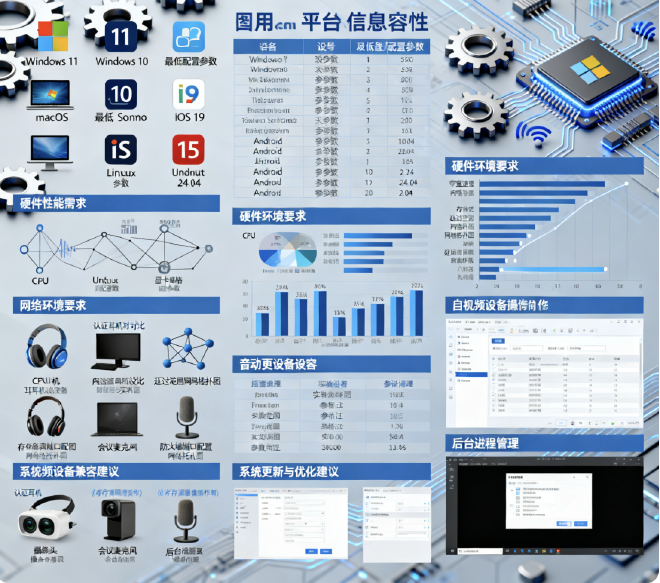
在当今数字化协作时代,Microsoft Teams已成为全球数百万团队和组织不可或缺的沟通枢纽。然而,要充分发挥其强大功能,一个基本前提常常被用户忽视:确保您的设备满足其系统要求。无论您是初次安装还是计划升级,了解2025年最新版的Microsoft Teams对硬件、软件及网络环境的具体需求,是避免后续出现性能瓶颈、功能受限或兼容性问题的关键第一步。本文将作为您的终极指南,深入剖析Teams在各主流平台上的系统要求,并提供场景化的配置建议与高级疑难解答。
一、为何系统要求如此重要?超越“能否安装”的深层考量 #
许多用户将系统要求简单理解为“能否安装”的二进制问题,但实际上,它直接决定了您使用Teams的体验质量。不满足最低要求的设备虽然可能勉强启动应用,但会面临一系列问题:视频会议时卡顿不断、屏幕共享帧率极低、应用频繁无响应、甚至在高峰期耗尽系统资源导致崩溃。这不仅影响个人效率,更可能打断整个团队的协作流程。相反,一台满足甚至超出推荐配置的设备,能够无缝驾驭Teams的所有高级功能,如沉浸式会议、实时协作编辑以及AI驱动的Copilot助手,真正将工具潜力转化为生产力。
在深入各平台细节之前,我们强烈建议您在进行任何系统调整前,先阅读我们之前的《Microsoft Teams 最新版下载与安装指南 (2025年更新)》,以确保您获取和安装的是最正版、最兼容的应用程序,为后续的稳定运行打下坚实基础。
二、桌面端系统要求详解:Windows、macOS与Linux #
桌面端是进行深度工作和复杂协作的主战场,因此其对系统资源的要求也最为严格。
1. Windows操作系统要求 #
作为Teams的“主场”,Windows平台通常能获得最先进的功能支持和最优化的性能表现。
-
最低要求:
- 操作系统: Windows 10 或 Windows 11 的受支持版本(建议始终更新至最新安全补丁)。
- 处理器(CPU): 1.6 GHz 或更高主频的双核处理器,需支持SSE2指令集。
- 内存(RAM): 4.0 GB。这是绝对底线,在此配置下运行Teams并同时开启其他应用会非常吃力。
- 硬盘空间: 至少3.0 GB的可用空间,用于应用安装、缓存及数据存储。
- 显示: 分辨率至少为 1280 x 768,以确保界面元素正常显示。
- 图形卡: 支持DirectX 9 或更高版本的图形卡。
- .NET框架: 需要 .NET Framework 4.8 或更高版本。
-
推荐配置(针对流畅体验):
- 操作系统: Windows 11 22H2 或更新版本。
- 处理器(CPU): 英特尔第八代酷睿i5或同等及以上级别的AMD处理器。
- 内存(RAM): 8.0 GB 或更多。对于需要同时运行Office套件、浏览器(多标签页)及其他专业软件的用户,16GB是更理想的选择。
- 硬盘空间: 至少5.0 GB可用空间的固态硬盘(SSD),以大幅提升应用启动和数据加载速度。
- 显示: 1920 x 1080(全高清)或更高分辨率。
- 图形卡: 对于希望使用背景效果、Together模式等高级视频功能的用户,一块性能良好的独立显卡会带来显著提升。
2. macOS操作系统要求 #
苹果Mac用户同样需要关注其设备的兼容性,尤其是在Apple Silicon(M系列芯片)逐渐成为主流的今天。
-
最低要求:
- 操作系统: macOS Monterey (12.0) 或更新版本。Teams通常会支持最近三个主要版本的macOS。
- 处理器: 英特尔酷睿i5或更高,或基于ARM64架构的Apple Silicon(M1/M2/M3等)。
- 内存: 4.0 GB。
- 硬盘空间: 2.5 GB可用空间。
- 显示: 1280 x 768分辨率。
-
推荐配置:
- 操作系统: macOS Sonoma (14.0) 或最新版本。
- 处理器: Apple Silicon M2芯片或更高,其在能效和针对优化应用的性能上表现卓越。
- 内存: 8.0 GB 统一内存,16GB更佳。
- 硬盘空间: 5.0 GB可用空间的SSD。
3. Linux操作系统要求 #
对于Linux用户,Teams提供了原生版本,但支持的发型版相对有限。
- 支持的发型版: 主流支持包括Ubuntu 18.04 LTS及更高版本、Red Hat Enterprise Linux (RHEL) 8/9、Fedora 36及更高版本,以及Debian 10及更高版本。
- 包依赖: 需要确保系统已安装正确的库文件,如
libc6、libstdc++6等。Teams的安装包(.deb或.rpm)通常会处理这些依赖关系,但保持系统更新是明智之举。 - 硬件要求: 可参考Windows平台的推荐配置,8GB内存和SSD同样能极大改善Linux下的使用体验。
如果在配置或安装过程中遇到任何技术障碍,我们的《Teams常见问题与故障排除指南》提供了针对各类常见错误的解决方案,或许能帮您快速扫清障碍。
三、移动端系统要求:Android与iOS/iPadOS #
移动端Teams让协作无处不在,其系统要求相对宽松,但仍有细节需要注意。
1. Android设备要求 #
- 操作系统: Android 10.0 或更高版本。为了安全起见,强烈建议使用仍能接收安全更新的Android版本。
- 处理器与内存: 无统一标准,但近三年发布的中端及以上设备(如搭载骁龙6系列、7系列、8系列或同等级芯片)通常能流畅运行。
- 硬盘空间: 需要至少500MB的可用空间用于安装和应用数据缓存。
- 其他要求: 需要支持Google Play服务,因为Teams通过Google Play商店进行分发和更新。
2. iOS与iPadOS设备要求 #
- 操作系统: iOS/iPadOS 16.0 或更高版本。
- 设备兼容性: 基本上,支持iOS 16的iPhone和iPad都可以运行Teams。这包括iPhone 8及更新机型,以及iPad Air(第3代及更新)、iPad mini(第5代及更新)和所有iPad Pro型号。
- 硬盘空间: 约500MB可用空间,但为了存储聊天文件、会议录制内容(如果启用),建议预留更多空间。
四、网络要求:协作流畅的生命线 #
稳定且足够带宽的网络连接是高质量音视频会议的基石。Teams对网络的要求并非一成不变,而是根据活动类型动态变化。
-
带宽需求(针对每人):
- 音频通话: 上行/下行至少30 kbps。
- 视频通话:
- 标清(540p):上行/下行至少1.2 Mbps。
- 高清(720p):上行/下行至少2.5 Mbps。
- 全高清(1080p):上行/下行至少4.0 Mbps。
- 屏幕共享: 上行至少300 kbps(用于标准内容)至1.5 Mbps(用于高帧率视频内容)。
- 大型团队会议(视频画廊视图): 下行可能需要高达20 Mbps以流畅接收所有与会者视频流。
-
网络质量: 除了带宽,延迟(低于100ms)、抖动(低于30ms)和丢包率(低于1%)同样至关重要。使用有线以太网连接通常比Wi-Fi更稳定,尤其是在信号干扰较多的办公环境。
-
端口与协议: Teams需要使用特定的TCP和UDP端口(如80, 443, 3478-3481等)与微软服务器通信。确保您的防火墙或网络安全设备没有阻止这些端口。
五、高级配置与虚拟化环境 #
对于大型企业和专业用户,Teams的运行环境可能更为复杂。
-
虚拟桌面基础设施(VDI): Teams支持在Citrix、VMware和Windows 365等虚拟化环境中运行。但这通常需要特定的优化插件和配置,并由IT管理员在后台启用VDI优化模式,以确保音视频性能。普通用户无需关心此点,但如果您身处此类环境,遇到性能问题时应首先联系IT支持。
-
浏览器版Teams要求: 对于不希望安装客户端的用户,完全可以通过浏览器(如基于Chromium的新版Microsoft Edge、Google Chrome 90+、Mozilla Firefox 90+、Safari 16+)访问Teams。浏览器版功能已相当完善,但某些高级功能(如某些背景效果、离线访问、系统级通知)可能受限。它对企业管理的设备或使用公用电脑的用户尤为方便。
六、场景化配置推荐 #
根据您的使用场景选择合适的配置,可以做到物尽其用,避免资源浪费或不足。
- 基础沟通型(如客服、偶尔参会者): 满足最低要求的设备即可胜任基本的聊天、音频通话和标清视频通话。
- 常规协作型(大多数知识工作者): 强烈推荐配置。8GB内存、SSD和满足推荐要求的CPU,可以同时流畅运行Teams、Office套件和多个浏览器标签页,无缝进行屏幕共享和在线协作。
- 高级专业型(如IT管理员、高频次演讲者): 在此,我们强烈建议IT专业人士和系统管理员参考我们专为这一角色撰写的《Teams 后台管理指南:IT管理员如何设置与维护》,其中不仅涵盖了系统层面的要求,还深入探讨了策略配置、安全设置和规模化部署等关键议题。对于需要频繁主持大型会议、使用高级录制和转录功能的用户,16GB以上内存、多核CPU和稳定的网络连接是必需的。
- 大型活动与直播型(如全员大会、网络研讨会): 作为演讲者或生产者,需要远超推荐的配置。建议使用高性能工作站,配备高端CPU和独立显卡,并确保上行带宽稳定在10Mbps以上。同时,所有参与者应遵循优化建议,如下载并安装最新的《Microsoft Teams 最新版下载与安装指南 (2025年更新)》中提供的客户端,关闭非必要视频流以减轻网络负担。
七、常见问题与优化技巧 #
-
Q:我的设备满足要求,但Teams仍然卡顿,怎么办?
- A: 首先,检查并关闭其他占用大量资源(尤其是CPU和内存)的应用程序。其次,在Teams设置中尝试禁用硬件加速(GPU)。最后,确保您的操作系统、图形驱动程序和Teams本身均为最新版本。
-
Q:Teams在Mac上耗电很快,如何优化?
- A: 在会议期间,尽量使用有线电源。在Teams设置中关闭“高清视频”选项,除非必要。退出不使用的其他应用。
-
Q:使用浏览器版和桌面版有何实质区别?
- A: 桌面版提供最完整的功能集、更好的系统集成(如通知、文件资源管理器集成)和通常更优的性能。浏览器版的优势在于无需安装、更新自动进行,且在不同设备间体验一致。对于重度用户,桌面版是首选。
结论 #
全面而深入地理解Microsoft Teams的系统要求,是构建高效、无障碍数字化协作体验的基石。从个人电脑到移动设备,从硬件配置到网络环境,每一个环节都值得我们认真对待。通过本指南,您不仅能够清晰地评估您当前的环境是否达标,更能根据自身的工作角色和协作强度,做出前瞻性的硬件投资与软件配置决策。在技术日新月异的2025年,让合适的设备与Teams这一强大的协作引擎相匹配,必将为您的个人生产力与团队协同效能带来质的飞跃。