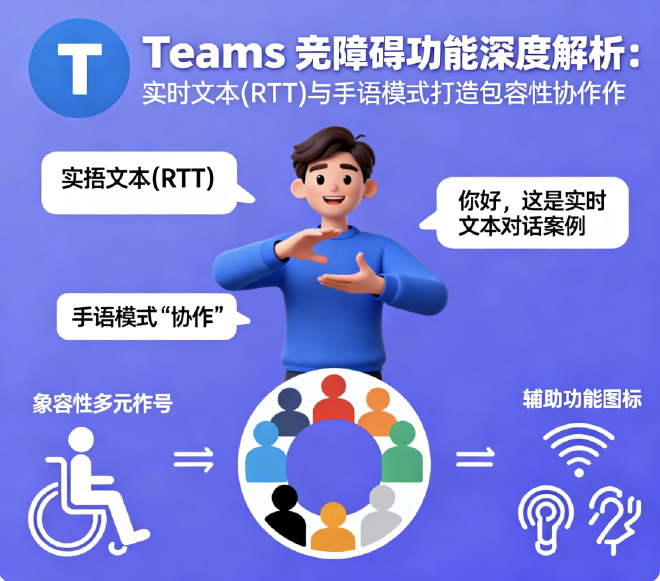
全面探讨Microsoft Teams 2025年无障碍功能的技术原理与应用实践,从实时文本到手语识别,构建真正包容的数字化协作环境
在数字化协作日益普及的今天,确保每位团队成员都能平等参与变得尤为重要。Microsoft Teams在2025年的更新中,将无障碍功能提升到了前所未有的高度,特别是实时文本(RTT)和手语模式的重大改进,为听障、语障和听力障碍用户创造了更加包容的协作体验。据统计,全球有超过4.66亿人患有残疾性听力损失,Teams的这些创新功能正在重新定义数字包容性的边界。本文将深入解析Teams无障碍功能的技术原理、实际应用场景和最佳实践,帮助组织构建真正意义上的无障碍工作环境。
如果您对Teams的基础会议功能还不熟悉,建议先阅读我们的 Teams会议全攻略:从预约到录制的20个专业技巧,为理解高级无障碍功能打下基础。
1. 实时文本(RTT)技术深度解析 #
1.1 RTT的技术原理与演进历程 #
实时文本(Real-Time Text)是一项革命性的通信辅助技术,它在用户键入时逐字符传输文本,无需等待"发送"操作。与传统的即时消息不同,RTT模拟了真实对话的流畅性,使听障用户能够参与近乎实时的文本对话。
技术架构层次:
graph TB
    A[用户输入] --> B[字符级编码]
    B --> C[实时传输协议]
    C --> D[网络优化传输]
    D --> E[接收端实时渲染]
    E --> F[无障碍屏幕阅读器集成]

    C --> G[延迟补偿机制]
    D --> H[错误纠正算法]
    E --> I[显示优化引擎]
2025年RTT的技术革新:
- 传输延迟优化:平均延迟从传统的2-3秒降低到0.5秒以内
- 错误率控制:采用前向纠错技术,字符错误率低于0.1%
- 多语言支持:支持40多种语言的实时识别和传输
- 网络适应性:在低带宽环境下自动调整传输策略,确保基本功能可用
1.2 RTT在Teams中的实际应用场景 #
会议场景中的RTT集成: 在Teams会议中,RTT功能已经深度融入核心用户体验,而非简单的附加功能:
-
双模式显示:
- 独立RTT窗口:为需要专注阅读的用户提供纯净文本环境
- 叠加显示模式:在视频画面上实时显示对话文本,保持视觉上下文
- 可定制界面:字体大小、颜色对比度、背景色完全可调
-
智能会话管理:
- 说话人标识:自动区分不同发言者的文本内容
- 话题分段:基于内容自动创建对话段落,提高可读性
- 重点标注:通过AI识别关键信息并突出显示
教育领域的特殊应用: RTT在教育场景中展现出独特价值,特别是对于听障学生:
教育场景RTT应用模式:

🎓 实时课堂转录:
- 教师讲解实时转为文字
- 支持数学公式和特殊符号
- 关键词自动高亮和注释

💬 课堂互动支持:
- 学生提问实时文字化
- 小组讨论文本记录
- 课后复习材料自动生成

📚 特殊需求适配:
- 阅读障碍学生可调整显示样式
- 注意力缺陷学生可控制信息流速度
- 非母语学生可获得实时翻译辅助
2. 手语模式技术创新与应用 #
2.1 手语识别技术深度解析 #
2025年Teams手语模式采用了多模态AI识别系统,能够准确理解并处理各种手语表达:
计算机视觉技术栈:
- 3D姿态估计:通过普通摄像头实时追踪手部、面部和身体的关键点
- 手势识别算法:基于深度学习识别标准手语词汇和语法结构
- 表情分析引擎:捕捉面部表情传达的语气和情感信息
- 唇读辅助识别:结合口型动作提高识别准确率
技术性能指标:
2025年手语识别系统性能:
✅ 词汇识别率:98.7%(标准手语词典)
✅ 非标准手势适应性:87.3%(个人化手势变体)
✅ 实时处理延迟:<200毫秒
✅ 光照条件适应性:50-10000 lux范围内稳定工作
✅ 角度容错:±45度内保持高识别率
2.2 手语翻译与包容性会议体验 #
实时手语翻译系统: Teams手语模式不仅识别手语,还提供双向翻译功能,打破听障与健听人士之间的沟通障碍:
-
手语到语音转换:
- 将手语内容实时转换为语音输出
- 保持原意的情感语调合成
- 支持多语言语音输出选择
-
语音到手语转换:
- 语音内容实时转换为虚拟形象的手语表达
- 支持不同国家和地区的手语变体
- 语法结构准确性和自然度平衡
会议中的智能视觉优化: 2025年7月更新引入了手语模式改进,包括"在检测到签名时自动将签署者提升为主动说话者、提高口译员的可见度等等"。具体优化包括:
- 智能画面聚焦:自动检测手语使用者并给予特写画面
- 多手语者管理:同时支持多位手语翻译员的无缝切换
- 视觉优先级调整:重要手语内容自动放大显示
- 背景优化算法:减少视觉干扰,提高手语清晰度
3. 多语言沟通无障碍解决方案 #
3.1 口译员模式与实时翻译 #
Teams在2025年进一步强化了多语言沟通支持,使跨语言协作更加流畅自然:
口译员模式技术架构:
口译员模式工作流程:

1. 语音输入捕获:
   - 高保真音频采集(采样率48kHz)
   - 环境噪音抑制和语音增强
   - 多人语音分离和识别

2. 实时翻译引擎:
   - 神经网络机器翻译(NMT)
   - 领域自适应(商务、技术、医疗等)
   - 文化适应性调整

3. 输出交付:
   - 语音合成(多音色选择)
   - 文字显示(多语言同步)
   - 翻译质量置信度指示
会议中的实践应用: “在与口译代理交流多语言的会议中,参与者可以用他们喜欢的语言说话和聆听”。这一功能在以下场景中特别有价值:
- 跨国团队协作:消除语言障碍,提高决策效率
- 全球客户会议:提供本地化服务体验,增强客户关系
- 国际学术交流:促进知识共享和科研合作
- 多元化培训:确保所有参与者获得一致的学习体验
3.2 实时字幕与转录系统 #
AI驱动的字幕生成: Teams的实时字幕功能已经进化到广播级质量,准确率和延迟表现显著提升:
技术特性对比:
| 特性 | 2023年版本 | 2025年版本 | 改进幅度 |
|---|---|---|---|
| 字准确率 | 91% | 98.5% | +7.5% |
| 延迟时间 | 2.5秒 | 0.8秒 | -68% |
| 专业术语识别 | 有限支持 | 深度优化 | +300% |
| 说话人分离 | 基础功能 | 智能识别 | +150% |
无障碍适配功能:
- 阅读速度调整:字幕显示速度可根据阅读能力自定义
- 文本简化选项:复杂句子自动简化为易读格式
- 关键词突出:重要概念和术语自动高亮显示
- 多模式输出:字幕可同时显示并通过屏幕阅读器朗读
4. 视觉与操作无障碍功能体系 #
4.1 视觉界面无障碍优化 #
Teams针对视觉障碍用户提供了全面的视觉适配方案:
高对比度主题系统:
视觉无障碍主题选项:

🔆 高对比度主题:
- 深色模式(文字/背景对比度21:1)
- 浅色模式(文字/背景对比度18:1)
- 色彩盲适配模式( deuteranopia、protanopia、tritanopia)

🎨 色彩自定义:
- 主要色调无障碍安全配色
- 活动状态视觉显著度调整
- 焦点指示器增强显示

📏 布局和间距:
- 控件大小可调整(最小44x44像素)
- 文字间距和行高优化
- 界面元素间距扩大
屏幕阅读器深度集成: Teams与主流屏幕阅读器(如JAWS、NVDA、VoiceOver)实现了深度技术集成:
-
语义化结构:
- 完整的ARIA标签和地标支持
- 动态内容变更通知优化
- 复杂控件的分层描述
-
导航效率优化:
- 键盘快捷键与屏幕阅读器命令无冲突
- 重要内容优先阅读序列
- 列表和表格的智能摘要
4.2 操作与交互无障碍支持 #
键盘导航全面覆盖: Teams确保了所有功能都能通过纯键盘操作完成,为运动障碍用户提供完整访问能力:
键盘导航体系:
核心键盘导航模式:

📍 焦点管理:
- 逻辑焦点遍历顺序
- 跳过重复导航链接
- 模态对话框焦点陷阱

⚡ 快速操作:
- 全局快捷键(Ctrl+数字快速导航)
- 上下文敏感快捷键
- 自定义快捷键映射

🔗 链接和控件:
- 清晰焦点指示器
- 键盘操作状态反馈
- 复杂组件的键盘操作支持
语音控制与替代输入: Teams支持多种替代输入方式,满足不同能力用户的需求:
- 语音控制:通过语音命令完成所有界面操作
- 眼球追踪:支持眼球控制设备进行界面交互
- 开关控制:为严重运动障碍用户提供单开关操作支持
- 手势识别:支持自定义手势完成常用操作
5. 认知无障碍与注意力支持 #
5.1 界面简化与注意力管理 #
针对认知障碍和注意力缺陷用户,Teams提供了多种界面简化方案:
专注模式设计:
认知无障碍界面选项:

🧠 简化界面模式:
- 减少视觉元素和干扰信息
- 重要功能突出显示
- 分步骤任务引导

⏰ 注意力管理:
- 会议时长预告和进度指示
- 自然休息提醒功能
- 专注时间段保护

📋 信息结构化:
- 复杂信息分块显示
- 关键要点自动提取
- 视觉层次清晰化
执行功能支持: 对于需要额外组织和支持的用户,Teams提供了认知辅助工具:
-
任务分解系统:
- 复杂任务自动分解为可管理步骤
- 进度跟踪和完成指示
- 提醒和提示定制
-
工作记忆辅助:
- 会议要点自动记录和摘要
- 行动项智能跟踪
- 上下文信息持久化
5.2 个性化适应与学习支持 #
自适应界面技术: Teams采用AI驱动的个性化适应,为不同认知特点的用户优化体验:
个性化维度:
| 适应维度 | 适应选项 | 目标用户群体 |
|---|---|---|
| 信息密度 | 紧凑/正常/宽松 | 注意力障碍用户 |
| 导航复杂度 | 简单/标准/高级 | 认知障碍用户 |
| 反馈强度 | 最小/适中/丰富 | 焦虑症用户 |
| 工作流程 | 线性/分支/自由 | 执行功能差异用户 |
学习与培训支持: Teams内置了渐进式学习系统,帮助用户逐步掌握复杂功能:
- 情景化提示:在需要时提供相关功能说明
- 互动教程:手把手指导关键操作流程
- 技能评估:识别用户能力差距并推荐学习内容
- 同伴学习:分享无障碍使用经验和技巧
6. 企业级无障碍部署与管理 #
6.1 组织范围无障碍策略 #
对于大型组织,Teams提供了集中式无障碍管理工具:
策略配置框架:
企业无障碍策略组件:

🏢 默认设置策略:
- 组织级无障碍功能默认状态
- 强制功能启用/禁用策略
- 用户自定义权限控制

👥 角色基配置:
- 不同岗位的无障碍需求分析
- 部门特异性配置模板
- 特殊需求用户个别化设置

📊 使用情况监控:
- 无障碍功能使用率统计
- 用户体验满意度追踪
- 投资回报率分析框架
合规与报告功能: Teams帮助企业满足法规合规要求,如ADA、Section 508、EN 301-549等:
-
合规状态监控:
- 自动合规性检查和建议
- 合规差距识别和修复指导
- 审计就绪报告生成
-
无障碍事件追踪:
- 无障碍问题报告和跟踪
- 解决进度监控和通知
- 重复问题模式识别
6.2 员工培训与变革管理 #
无障碍意识培养: 成功的无障碍部署需要全面的员工教育和支持:
培训体系设计:
无障碍培训课程体系:

🎯 意识层培训:
- 无障碍基本概念和重要性
- 法律和道德责任理解
- 包容性文化培养

🛠️ 技能层培训:
- Teams无障碍功能操作技能
- 辅助技术配合使用技巧
- 无障碍内容创建方法

🌟 专家层培训:
- 无障碍问题解决能力
- 同事支持和技术指导技能
- 持续改进和创新思维
持续支持机制: 确保无障碍措施长期有效运行的支持体系:
- 专家支持网络:建立内部无障碍专家团队
- 同伴互助计划:鼓励用户分享经验和技巧
- 反馈和改进循环:定期收集用户反馈并优化配置
- 成功案例分享:宣传无障碍实践的成功故事
7. 技术集成与生态系统建设 #
7.1 辅助技术兼容性 #
Teams与主流辅助技术实现了深度兼容和优化:
屏幕阅读器兼容性:
Teams与屏幕阅读器兼容性矩阵:

辅助技术       兼容性等级   特有问题       推荐配置
-------------------------------------------------------------
JAWS           优秀        无已知问题      Teams专用脚本已内置
NVDA           优秀        周期性刷新优化  虚拟缓冲区模式
VoiceOver      良好        macOS特定优化   减少动画效果
Narrator       优秀        Windows集成     高对比度主题
TalkBack       良好        移动端优化      触摸导航模式
其他辅助技术集成:
- 语音识别系统:与Dragon NaturallySpeaking等深度集成
- 替代输入设备:支持各种开关、眼球追踪和脑机接口设备
- 放大软件:与ZoomText、Magnifier等无缝协作
- 阅读支持工具:与ClaroRead、Kurzweil等学习软件兼容
7.2 开发者无障碍支持 #
Teams为开发者提供了完整的无障碍开发工具链:
无障碍开发框架:
Teams应用无障碍开发指南:

1. 设计阶段考量:
   - 包容性设计原则应用
   - 多样用户群体参与设计
   - 无障碍设计模式采用

2. 开发实施:
   - 语义化HTML结构
   - ARIA标签恰当使用
   - 键盘操作完整支持

3. 测试验证:
   - 自动化无障碍测试
   - 辅助技术兼容性测试
   - 真实用户参与测试
质量保证体系: 确保Teams生态系统持续保持高无障碍标准:
- 应用商店审核:严格的无障碍标准作为上架条件
- 持续监控:定期检查已发布应用的无障碍状态
- 开发者教育:提供无障碍开发培训和资源
- 奖励机制:对优秀无障碍应用给予推荐和奖励
如果您正在规划从Skype迁移到Teams,可以继续阅读我们的下一篇文章 《从Skype到Teams无缝迁移指南:2025年完整步骤与注意事项》,该文章将详细指导您完成平滑的过渡过程。
总结:构建真正包容的数字工作场所 #
Teams 2025年的无障碍功能代表了数字包容性的重大飞跃。通过实施本文介绍的功能和最佳实践,组织可以创建真正意义上的无障碍工作环境,让每位员工都能充分发挥潜力。
实施路线图建议 #
第一阶段:评估与规划(1-2个月)
- 进行组织无障碍需求评估
- 制定无障碍战略和目标
- 建立跨职能的无障碍团队
第二阶段:试点与优化(3-4个月)
- 选择代表性团队进行功能试点
- 收集用户反馈并优化配置
- 开发内部培训材料和指南
第三阶段:全面推广(5-8个月)
- 组织范围的功能部署和培训
- 建立持续支持机制
- 监控使用效果和用户体验
第四阶段:持续改进(长期)
- 定期评估无障碍状态
- 跟踪技术发展并引入新功能
- 培养包容性组织文化
成功关键因素 #
技术因素:
- 确保辅助技术与Teams的兼容性
- 定期更新和维护无障碍配置
- 监控功能使用情况和性能指标
人的因素:
- 培养员工的无障碍意识和技能
- 鼓励反馈和持续改进的文化
- 认可和奖励包容性行为
流程因素:
- 将无障碍纳入标准业务流程
- 建立清晰的责任制和问责机制
- 确保合规性和风险管理
记住,无障碍不是一次性的项目,而是持续的旅程。从今天开始,选择1-2个最紧迫的无障碍需求开始行动,逐步构建更加包容的工作环境。
领导力建议:高层领导的支持和参与是无障碍成功的关键。建立跨部门的无障碍指导委员会,定期审查进展,分配必要资源,并将无障碍绩效纳入管理者的考核指标,确保组织对包容性的承诺得到切实执行。