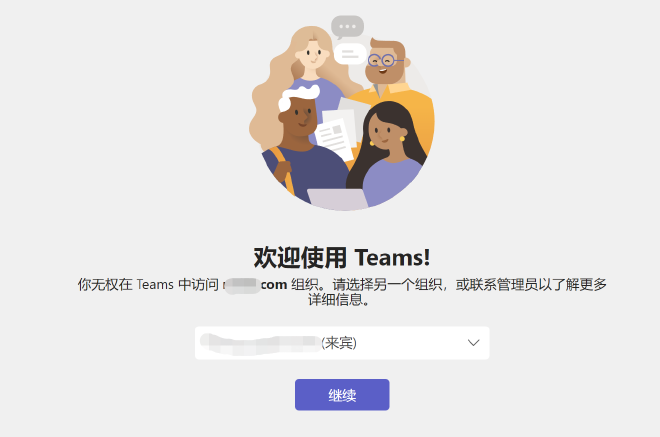
全面解析Microsoft Teams常见登录错误代码,从基础排查到高级修复,提供完整解决方案指南
在当今数字化工作环境中,Microsoft Teams已成为全球数亿用户日常协作的核心工具。然而,登录问题却频繁困扰着用户,尤其是像错误代码0xCAA20003这样的常见故障。无论是个人用户还是企业IT管理员,掌握这些登录问题的解决方法至关重要。本文将为您提供从基础到高级的全面故障排除指南,帮助您快速恢复Teams的正常使用。
如果您是Teams的新用户,建议先阅读我们的**Microsoft Teams最新版下载与安装指南**,了解如何正确安装Teams。
1. 常见Teams登录错误代码概览 #
Microsoft Teams登录错误代码通常以"0xCAA"开头,每个代码对应特定的故障类型和解决方案。了解这些代码的含义是快速解决问题的第一步。
1.1 主要错误代码及其分类 #
网络连接类错误:
- 0xCAA82EE2:请求超时,通常与网络连接不稳定有关。
- 0xCAA82EE7:无法解析服务器名称,DNS配置问题可能导致此错误。
- 0xCAA70004:找不到服务器或代理,通常由代理配置错误引起。
授权认证类错误:
- 0xCAA20003:授权问题,是最常见的错误之一。
- 0xCAA20004:请求需由资源所有者或授权服务器审批。
- 0xCAA90018:未使用正确的凭据,Windows登录凭据与Microsoft 365凭据不匹配。
其他错误:
- 0xCAA70007:下载因连接中断而失败。
- 智能卡相关错误:需要重新输入PIN或智能卡证书可能损坏。
2. 错误代码0xCAA20003深度解析与解决方案 #
错误代码0xCAA20003是最常见的Teams登录问题之一,通常表示为"授权问题"。这个错误可能由多种因素引起,需要系统性的排查方法。
2.1 错误原因分析 #
0xCAA20003错误通常与以下因素有关:
系统时间不正确:这是最常见的原因之一。如果设备的日期和时间设置不正确,将无法连接到安全站点(https),从而导致授权失败。
缓存数据问题:Teams客户端缓存损坏或过期可能导致身份验证信息错误。
账户配置问题:用户账户可能没有正确的Teams许可证,或者账户未被正确激活。
组策略冲突:特别是在企业环境中,组策略设置可能干扰Teams的正常认证过程。
2.2 逐步解决方案 #
检查并校正系统时间:
- 右键点击任务栏右下角的时间显示,选择"调整日期/时间"。
- 确保"自动设置时间"和"自动设置时区"选项处于开启状态。
- 如果时间不正确,手动校正或选择"立即同步"按钮。
清除Teams缓存:
- 完全退出Teams客户端(包括后台进程)。
- 导航至
C:\Users\<用户名>\AppData\Roaming\Microsoft\Teams文件夹。 - 删除该文件夹中的所有内容和子文件夹。
- 重新启动Teams并尝试登录。
验证账户许可证:
- 联系IT管理员确认账户已分配正确的Teams许可证。
- 尝试通过Microsoft 365门户网站访问Teams,验证是否为账户问题。
检查代理和防火墙设置:
- 确保防火墙没有阻止Teams访问必要的端口。
- 如果使用代理服务器,尝试暂时禁用或正确配置代理设置。
3. 网络相关错误代码的解决方案 #
网络问题是导致Teams登录失败的常见原因,尤其是错误代码0xCAA82EE2(请求超时)和0xCAA82EE7(无法解析服务器名称)。
3.1 网络连接诊断与修复 #
基础网络连接检查:
- 确保设备已连接到互联网,尝试访问其他网站验证连接性。
- 使用网络速度测试工具检查带宽和延迟。
- 重启路由器和调制解调器,清除可能存在的临时网络问题。
DNS配置优化:
- 将DNS服务器更改为公共DNS,如Google DNS(8.8.8.8)或Cloudflare DNS(1.1.1.1)。
- 刷新DNS缓存:打开命令提示符(以管理员身份),输入
ipconfig /flushdns。
防火墙和端口配置:
- 确保防火墙允许Teams访问必要的端口,特别是80(HTTP)和443(HTTPS)。
- 在企业环境中,确认网络设备没有阻止Teams的流量。
3.2 代理服务器问题解决 #
代理服务器配置错误是导致0xCAA70004错误的常见原因。
代理服务器故障排除:
- 暂时禁用代理服务器测试是否为代理问题。
- 检查代理服务器设置是否正确配置。
- 确保代理服务器能够解密HTTPS流量(如使用Fiddler等工具时)。
4. 账户和认证问题解决方案 #
账户和认证问题主要导致0xCAA20004和0xCAA90018错误。
4.1 多因素认证(MFA)问题 #
MFA故障排除:
- 确保MFA设备可用且时间同步。
- 如果MFA失败,尝试使用备用验证方法。
- 在极端情况下,IT管理员可暂时禁用MFA以排除问题。
4.2 账户权限和状态检查 #
验证账户状态:
- 联系IT管理员确认账户未被禁用或锁定。
- 确保账户具有使用Teams的适当许可证。
- 检查账户是否在正确的Active Directory组中。
4.3 凭据管理 #
凭据问题解决:
- 对于0xCAA90018错误,确保使用正确的电子邮件/密码组合登录。
- 清除Windows凭据管理器中的旧凭据,重新输入最新凭据。
- 尝试通过"忘记密码"功能重置密码(如适用)。
5. 高级故障排除技巧 #
当基本故障排除方法无效时,需要采用更高级的技术手段。
5.1 使用Microsoft官方诊断工具 #
Teams登录诊断工具:
- 访问Microsoft 365管理中心内的Teams登录诊断工具。
- 输入受影响用户的电子邮件地址运行测试。
- 根据诊断结果采取相应措施。
Microsoft远程连接分析器:
- 访问Teams登录测试页面。
- 使用用户凭据登录并完成验证过程。
- 分析测试结果,识别潜在问题。
5.2 彻底重装Teams客户端 #
如果所有其他方法都失败,完全重装Teams可能是必要的。
完整卸载和重装步骤:
- 通过控制面板或设置应用卸载Teams。
- 删除%appdata%\Microsoft\Teams文件夹中的所有内容。
- 清理注册表中可能的Teams残留项。
- 重新下载最新版Teams安装程序。
- 以管理员身份运行安装程序(右键选择"以管理员身份运行")。
5.3 企业环境特殊考虑 #
组策略和合规要求:
- 检查Microsoft Entra ID配置策略合规性。
- 验证条件访问策略是否影响Teams登录。
- 确保网络设备符合企业安全标准同时允许Teams流量通过。
6. 特定平台故障排除 #
不同操作系统和设备上的Teams登录问题可能有特定解决方案。
6.1 Windows平台特定问题 #
Windows集成认证问题:
- 检查Workplace Join状态,确保设备正确加入域。
- 运行
dsregcmd /status命令检查设备加入状态。 - 验证服务连接点(SCP)对象配置是否正确。
6.2 Web版Teams问题 #
浏览器相关故障排除:
- 清除浏览器缓存和Cookie。
- 尝试使用其他浏览器或隐身模式。
- 确保浏览器已更新至最新版本。
- 禁用可能干扰的浏览器扩展。
6.3 移动设备登录问题 #
移动平台特定解决方案:
- 确保移动操作系统和Teams应用均为最新版本。
- 尝试卸载并重新安装Teams移动应用。
- 检查移动设备管理(MDM)策略是否限制Teams功能。
7. 预防措施和最佳实践 #
预防胜于治疗,采取适当的预防措施可以显著减少Teams登录问题的发生。
7.1 常规维护建议 #
定期维护任务:
- 保持Teams客户端和操作系统最新。
- 定期清理Teams缓存文件。
- 监控系统时间和时区设置准确性。
网络优化:
- 确保网络连接稳定,带宽充足。
- 使用有线连接代替Wi-Fi进行重要会议。
- 配置服务质量(QoS)优先处理Teams流量。
7.2 企业环境最佳实践 #
IT管理策略:
- 实施分阶段部署策略,避免大规模登录问题。
- 确保Microsoft Entra混合联接配置正确。
- 定期审核用户许可证和账户状态。
用户培训和支持:
- 为用户提供基本的自助故障排除指南。
- 建立清晰的IT支持渠道和响应流程。
- 记录常见问题解决方案,提高支持效率。
如果您想了解更多关于Teams不同版本功能差异的信息,可以查看我们网站的**Microsoft Teams价格对比:免费版与付费版的差异详解**。
8. 寻求进一步帮助 #
当所有自助故障排除方法都无效时,知道如何寻求进一步帮助至关重要。
8.1 联系Microsoft支持 #
准备必要信息:
- 记录完整的错误代码和消息。
- 收集调试日志。
- 记录问题发生的具体时间和频率。
8.2 利用社区资源 #
在线社区和论坛:
- Microsoft官方Q&A论坛。
- TechCommunity平台上的Teams专题讨论。
- 第三方技术社区和博客。
总结 #
Teams登录问题可能由多种因素引起,但从基础排查开始通常能解决大部分问题。记住以下关键点:
- 从简单入手:先检查系统时间、网络连接等基本设置。
- 利用错误代码:错误代码是诊断问题的关键线索。
- 系统化排查:按照从简单到复杂的顺序尝试不同解决方案。
- 寻求帮助:当自助方法无效时,不要犹豫联系IT管理员或Microsoft支持。
通过掌握本文介绍的故障排除方法,您将能够快速解决大多数Teams登录问题,确保协作体验不中断。对于其他常见问题,建议参考我们网站的**Teams常见问题与故障排除指南**获取专业级解决方案。
重要提示:本文基于2025年最新信息,但Microsoft可能随时更新Teams和其错误代码系统。在实施任何解决方案前,请参考Microsoft最新官方文档。